Sistem eFaktura
Calculus B2B servisi
CALCULUS12 KORISNIČKO UPUTSTVO

Calculus B2B servisi
CALCULUS12 KORISNIČKO UPUTSTVO
 Sistem eFaktura
Calculus omogućava automatsko slanje faktura, avansnih računa, knjižnih odobrenja i zaduženja u SEF i njihovo preuzimanje iz SEF-a preko sistema B2B servisa (servis "eFaktura Srbija"), na praktično isti način kao u postojećem B2B servisu Moj eRačun. I za ovaj servis važe opšta uputstva za B2B servise, a u daljem tekstu ćemo se na pojedinim mestima osvrnuti na razlike u odnosu na servis Moj eRačun.
Ministarstvo finansija je 11.04.22 aktiviralo i produkcioni sajt SEF, pa je u Calculusu sada dodat B2B servis "eFaktura Srbija" koji radi sa produkcionim servisom SEF-a, ali je zadržan i B2B servis "eFaktura Srbija Demo" da biste i dalje mogli da testirate pojedine scenarije.
Za razliku od servisa Moj eRačun, demo okruženje SEF nema mogućnost kreiranja testnih (fiktivnih) firmi, pa faktura, čak i u svrhu testiranja, mora da se pošalje stvarnoj firmi koja je registrovana u SEF-u. Faktura može da se pošalje sopstvenoj firmi ili je potreban dogovor između dve firme da međusobno koriste demo okruženje radi testiranja.
U SEF-u je potrebno kreirati barem osnovni korisnički nalog za svaku firmu (svaku bazu podataka različitih pravnih lica) za koju želite da koristite servis za SEF. Za kreiranje naloga i sva ostala podešavanja (e-mail adrese za slanje obaveštenja o prispelim fakturama, ostale podatke o firmi itd) pogledajte uputstvo SEF-a.
Prijavom preko administratorskog naloga svake firme na portalu SEF, u sekciji Podešavanja --> API menadžment --> Ključ za autentifikaciju, potrebno je generisati ključ za programski pristup SEF-u i uključiti "API status" na "Aktivno".
U glavnom panelu za administraciju B2B servisa, za svaku bazu podataka (bira se sa leve strane), potrebno je u padajućoj listi na vrhu prozora izabrati servis "eFaktura Srbija" i uključiti polje "Koristi se".
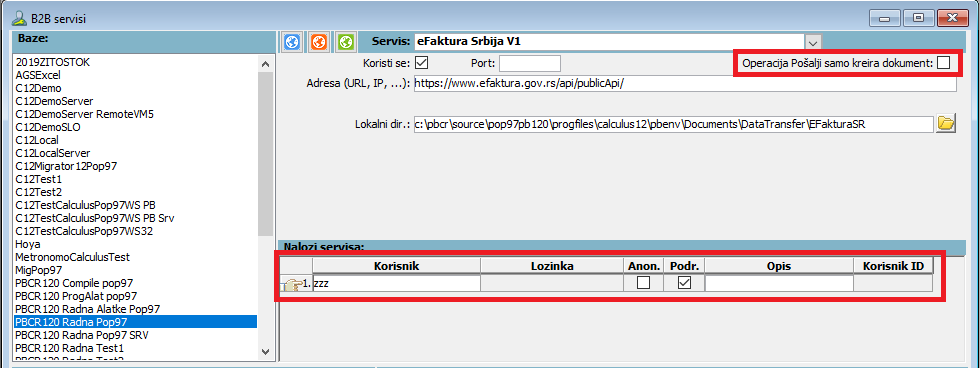
Za razliku od servisa Moj eRačun, programski interfejs (API) SEF-a ne koristi pojedinačne korisničke naloge, nego samo ključ za autentifikaciju firme (objašnjen u daljem tekstu). Korisnički nalozi koji se dodeljuju u samom SEF-u služe samo za interaktivni pristup portalu SEF. Ipak, zbog konzistentnosti rada sa B2B servisima u Calculusu, potrebno je definisati barem jednog korisnika servisa, pri čemu se kolone "Lozinka" i "Korisnik ID" ne popunjavaju. Uključivanjem polja "Podrazumevani" dozvoljavate svim korisnicima Calculusa da koriste ovaj servis.
Uključivanjem polja za potvrdu "Operacija Pošalji samo kreira dokument" određuje se da operacija slanja dokumenata u servis samo kreira dokument na lokalnom disku (npr. XML ili PDF datoteku), ali ga ne šalje u servis.
Ova opcija je prvenstveno namenjena za korisnike koji izaberu informacionog posrednika za slanje faktura u SEF, a u slučaju kada Calculus nije integrisan sa servisom tog posrednika. Calculus će tako pripremiti XML datoteke faktura na lokalnom disku, a korisnik kasnije te XML datoteke na određeni način dostavlja svom posredniku.
Opcija može da se koristi i za privremeno testiranje kreiranih datoteka, kada je iz nekih razloga potrebno proveriti detalje generisanih datoteka bez slanja u servis.
Datoteke za slanje u SEF se kreiraju u podfolderu "IzlazniRacun\Posalji\Zavrseno" unutar glavnog lokalnog direktorijuma "Lokalni dir." definisanog u glavnom panelu servisa. Datoteke se uvek kreiraju u ovom podfolderu, bez obzira da li je slanje dokumenata uključeno ili isključeno. Preuzete datoteke iz SEF-a čuvaju se u podfolderu UlazniRacun\Preuzmi\Zavrseno.
Naknadne operacije nad poslatim dokumentima čuvaju datoteke i u podfolderu IzlazniRacun\PreuzmiOveren\Zavrseno.
Ove datoteke predstavljaju sačuvane poslate i preuzete dokumente, koje je korisnik u obavezi da čuva u neizmenjenom obliku, kao i da obezbedi njihovo arhiviranje.
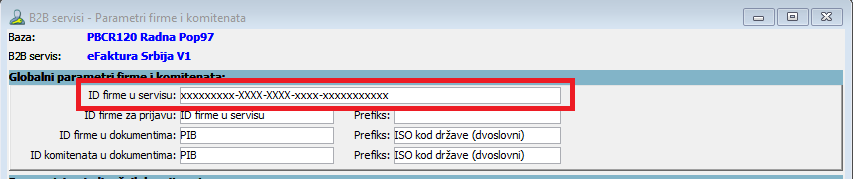
Posle snimanja izmena, dugmetom "Parametri firme i komitenata" otvorite prozor prikazan na slici i u polje "ID firme u servisu" iskopirajte ključ za autentifikaciju kojeg ste generisali u SEF-u za tu firmu.
Problem
Kada se prijavite preko klijenta, mapirani diskovi su dostupni ali kada pokrenete Calculus aplikaciju Administrator baze kao administrator, mapirani diskvi nisu dostupni. Da rešite ovaj problem pokrenite na svim računarima REG fajl EnableLinkedConections.reg (vidi sliku) 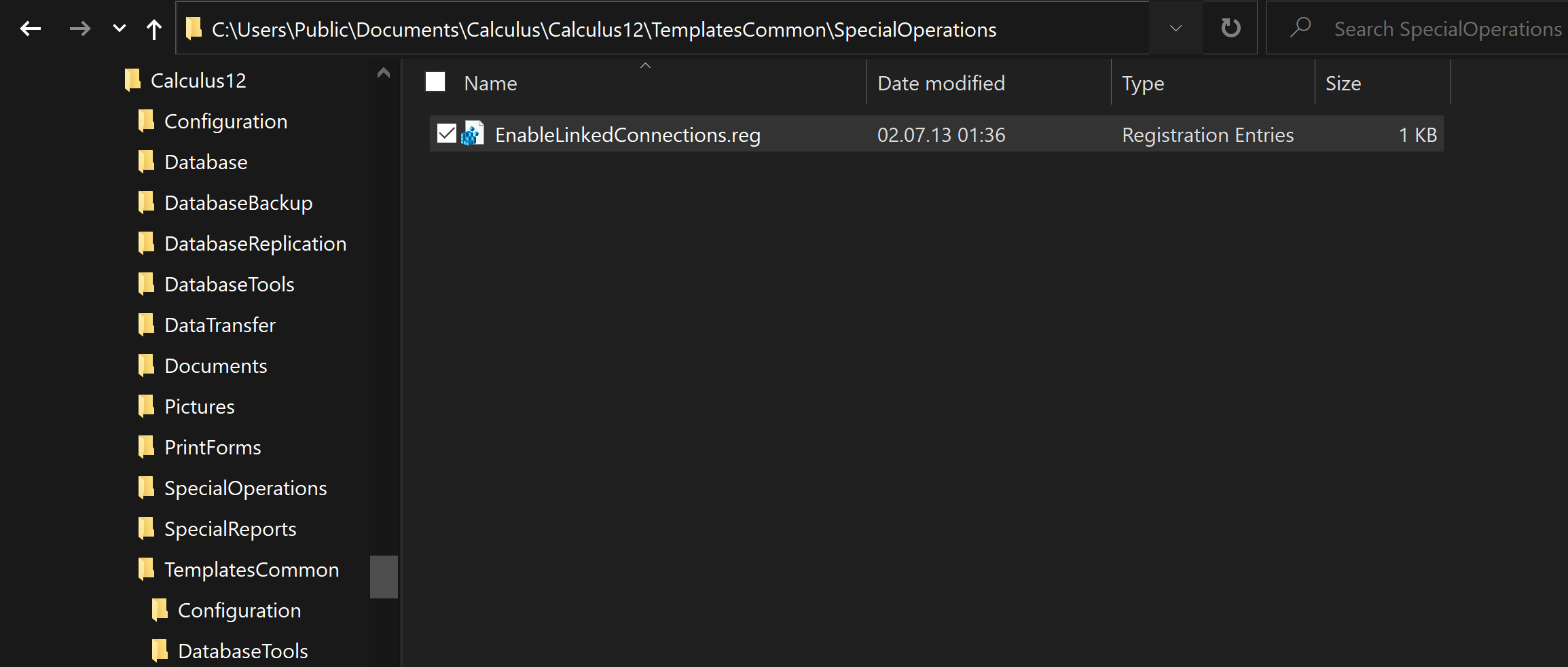 . Ta alatka treba da reši problem. Windows nalog pod kojim se startuje REG fajl mora imati administratorske privilegije. Tom prilikom na računaru mora da se zatvore svi Calculus programi. Preporučuje se o da se posle toga resetuje taj računar.
Reg datoteka se nalazi na putanji:
C:\Users\Public\Documents\Calculus\Calculus12\TemplatesCommon\SpecialOperations pod nazivom EnableLinkedConnections.reg
Klinite mišem na fajl da pkrenete proces i prihvatite ponuđene izmene registri baze.
Uzrok
Kada je UAC omogućen, sistem kreira dve sesije za prijavu prilikom prijavljivanja korisnika. Obe sesije prijavljivanja su povezane jedna sa drugom. Jedna sesija predstavlja korisnika sa pravima administartora, a druga sesija u kojoj koristite manja korisnička prava.
Kada se kreiraju mapiranja disk jedinice, sistem kreira objekte simboličke veze (DosDevices) koji povezuju slova disk jedinice sa UNC putanjama. Ovi objekti su specifični za sesiju prijavljivanja i ne dele se između sesija prijavljivanja
Unos EnableLinkedConnections registra prisiljava da se simboličke veze upisuju u obe povezane sesije prijavljivanja koje se kreiraju kada je UAC omogućen. Kada je politika UAC-a konfigurisana da pita za akreditive na Prompt for credentials, nova sesija za prijavljivanje se kreira kao dodatak na postojeće dve povezane sesije prijavljivanja. Prethodno kreirane simboličke veze koje predstavljaju mapiranja disk jedinice neće biti dostupne u novoj sesiji prijavljivanja.
Ako u SEF šaljete dokumente vezane za javne nabavke, neophodno je da na svakom takvom dokumentu unesete analitiku koja predstavlja javnu nabavku. Za javne nabavke je neophodno da se kreira posebna slobodna vrsta analitike, koju možete da nazovete "Javna nabavka", "Tender" i sl, a na kojoj je potrebno uključiti kolonu "JN". U nazivima analitika te vrste treba unositi brojeve javnih nabavki. Ukoliko šaljete dokument za čiju javnu nabavku nije nosilac kupac tog dokumenta, nego neko treće lice, uz tu analitiku treba da definišete i komitenta koji je noslac javne nabavke, a taj komitent mora imati definisanu šifru budžetskog korisnika.
SEF omogućava i slanje broja okvirnog sporazuma, ali je za broj okvirnog sporazuma i broj javne nabavke predvideo isto polje u XML datoteci, pa nije moguće poslati oba podatka, nego ili jedan ili drugi. Ako želite da pošaljete broj okvirnog sporazuma, te brojeve takođe možete uneti kao analitike u navedenoj vrsti analitike za javne nabavke. Posle toga, u fakturi, umesto analitike sa brojem javne nabavke, unosite analitiku sa brojem okvirnog sporazuma.
Ako je vaše preduzeće korisnik javnih sredstava (budžetski korisnik), potrebno je u organizacionoj strukturi za firmu uneti petocifrenu šifru korisnika javnih sredstava u polje "Budžetski korisnik".
Za sve komitente korisnike javnih sredstava (budžetske korisnike), potrebno je uneti petocifrenu šifru korisnika javnih sredstava u polje "Šifra budžetskog korisnika".
Iako je najavljeno da se Centralni registar faktura (CRF) ukida uvođenjem SEF, sistem eFaktura automatski registruje fakture budžetskih korisnika u CRF-u, a na portalu SEF mogu se videti identifikatori i statusi faktura u CRF-u.
Na komitentima u polju "UBL format" možete izabrati specijalan UBL (XML) format kojeg taj kupac zahteva kod slanja dokumenata. Detaljno uputstvo možete naći stranici Specijalni UBL formati.
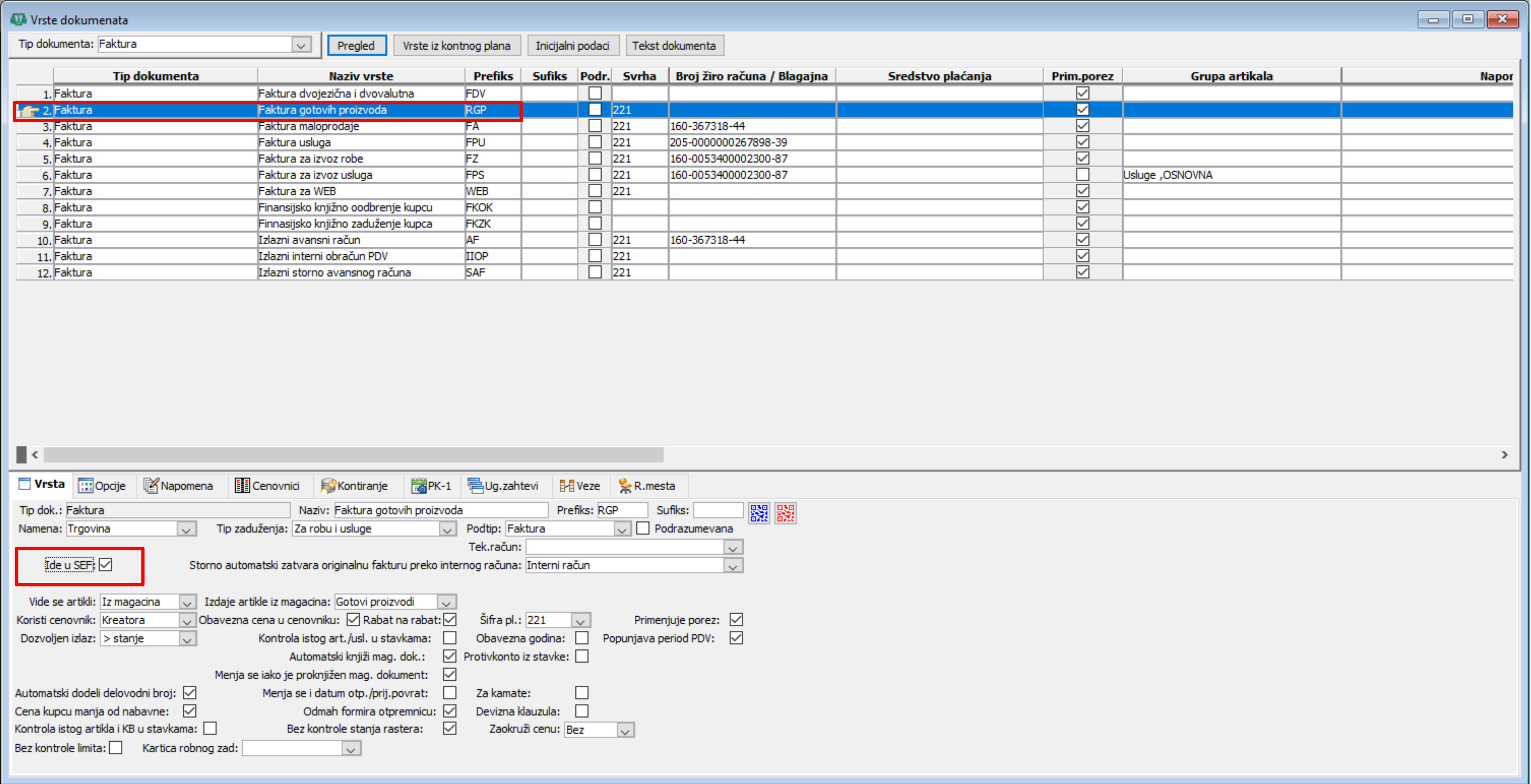
Na vrstama dokumenata za tip dokumenta "Faktura", "Profaktura", "Ponuda", "Faktura-povrat" i "Knjižna odobrenja kupcu" potvrdite opciju "Ide u SEF:" i to samo na onim vrstama dokumenata koje šaljete na SEF. Podrazumevano je NE, tako da je potrebno da postavite sami na DA samo za one vrste dokumenata koje šaljete na SEF. Na primer, ako na SEF šaljete vrstu fakture "Faktura gotovih proizvoda", potrebno je da iz glavnog menija programa Trgovina birate stavku menija "Osnovni podaci - Vrste dokumenata" i za tip dokumenta Faktura izlistate sve njene vrste, selektujete vrstu fakture "Faktura gotovih proizvoda" i potvrdite polje "Ide u SEF:" u listiću "Vrsta" i snimite promenu, slika ispod.
Fakture i druga prodajna dokumenta koja se fiskalizuju i ne idu na SEF ne treba da primenjuju kontrolni obračun PDV za SEF jer se onda neće složiti sa obračunom koji se primenjuje u sistemu fiskalizacije na PU, npr. kako radi ESIR Calculus Kasa. Dakle treba označiti koje vrste navedenih tipova dokumenata idu u SEF a koje ne, da bi se primenjivao različit način obračuna PDV-a. Napominjemo da SEF nije u Poreskoj upravi i da ove dve baze podataka još nisu povezane te je to razlog neusaglašenosti obračuna PDV u dokumentima koji se šalju na SEF i fiskalnim računim akoji se šalju u PU. Da bi algoritam usaglažavanja PDV ispravno funkcionisao potrebno je da imate instaliranu verziju programa 8.6.3.0 i dodacima od 28.12.2022 21:16.
Algoritam za PDV proveru vršiće proveru i obračun samo za fakture koje nose današnji datum ili datum mlaži od današnjeg. To je za sada prvi nivo provere jer na SEF mogu da se šalju samo dokumenti sa današnjim datumom pa nema smi sl. menjati neki stariji dokument tj. ova provera će uvek vratiti da je PDV dobar.
Algoritam za PDV proveru vršiće proveru i obračun samo za dokumente navedenih vrsta (Faktura, Profaktura, Ponuda, Faktura-povrat i Knjižno pismo kupcu), i to samo one vrste koje su označene da idu na SEF ili je označen dokument da ide na SEF sa kojim polazni dokument deli stavke. Ostale algoritam provere preskače.
U prozoru za vrste dokumenata (za tipove dokumenata faktura i knjižno pismo kupcu) dodato je polje "Podtip", sa vrednostima "Faktura", "Knjižno odobrenje" i "Knjižno zaduženje".

Podrazumevana vrednost je "Faktura", a na svim vrstama dokumenata koje predstavljaju knjižno odobrenje ili zaduženje neophodno je da podesite odgovarajući podtip, bez obzira na to da li je to vrsta dokumenta tipa "Knjižno pismo kupcu" (koristi se u trgovini za odobrenja i zaduženja po pojedinim stavkama/artiklima fakture) ili tipa "Faktura" (koristi se u trgovini za odobrenja i zaduženja po pojedinim stavkama usluga fakture gde je ta vrsta dokumenta dostupna u programu Trgovina u prozoru "Fakture", i u finansijskoj operativi za finansijska odobrenja i zaduženja).

Ova oznaka je bitna zbog SEF, gde se odobrenja i zaduženja tretiraju na drugačiji način od faktura, a bez odgovarajuće podešenog podtipa Calculus ne može jednoznačno da odredi da li neka faktura u finansijskoj operativi ili knjižno pismo u trgovini predstavlja fakturu, odobrenje ili zaduženje.
Za kreiranje knjižnih odobrenja i zaduženja po stavkama fakture gde je ta vrsta dokumenta dostupna u programu Trgovina u prozoru "Fakture". Za slanje knjižnih pisama po stavkama fakture u SEF, koristie B2B tip dokumenta "Knjižno pismo faktura", koji je dostupan u prozoru "B2B pregled dokumenata" i u "B2B filteru".
SEF zahteva da se kod svih prometa osim standardne PDV kategorije (oporezivi promet sa opštom ili posebnom stopom), u elektronskoj fakturi dodeli šifra razloga oslobođenja. Da bismo omogućili izbor šifre razloga oslobođenja, u prozoru "Propisi", koji se otvara dugmetom "Propisi" iz prozora za dažbine, u članovima propisa je dodata kolona "Šifra SEF" (šifra u sistemu elektronskih faktura). Detaljnije objašnjenje za ove šifre možete naći u uputstvu za prozor "Propisi".
Zbog ovog pravila, neophodno je da svaku tarifu koja pripada navedenim kategorijama povežete sa odgovarajućim članom propisa, jer je to jedini način da se odredi šifra razloga oslobođenja. Te tarife se moraju koristiti u stavkama faktura, bez obzira na izabrani tip prometa na fakturi, jer se iz tipa prometa ne može odrediti tačna šifra razloga oslobođenja.
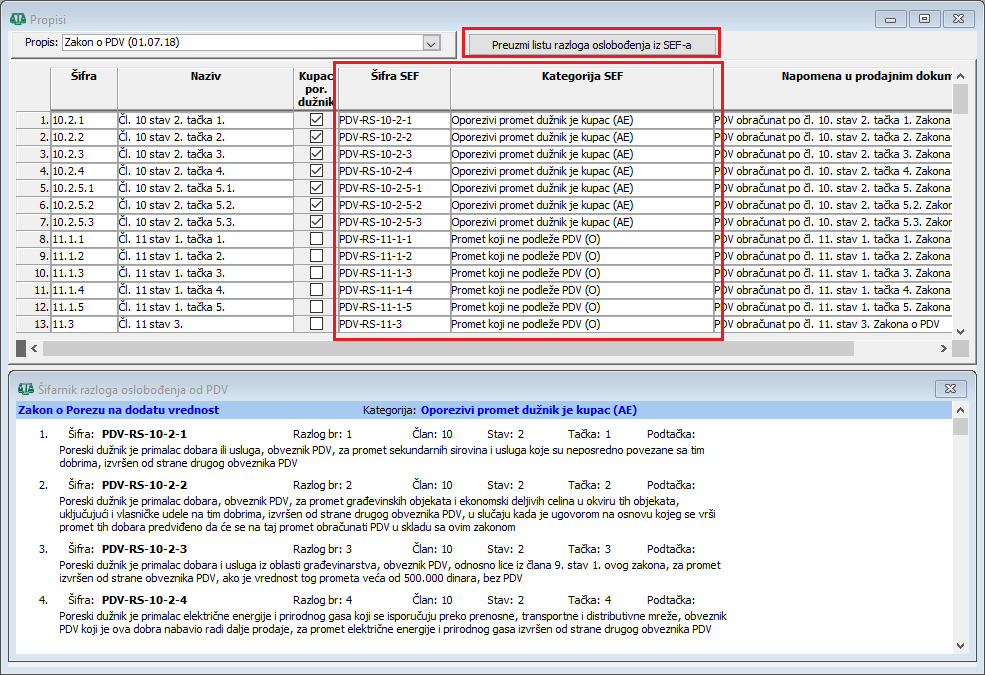
Za svaki od razloga oslobođenja koji koristite potrebno je da definišete posebnu tarifu i da je povežete sa odgovarajućim članom propisa, a PDV redosled treba izabrati prema smi sl. prometa i potrebama PDV evidencije u obrascu PO PDV. U fakturama na svakoj stavci koja ne pripada standardnoj PDV kategoriji morate da dodelite odgovarajuću tarifu (nije dovoljno da na fakturi samo izaberete odgovarajući tip prometa). U suprotnom, Calculus neće moći da odredi odgovarajuću šifru PDV oslobođenja za SEF.
Za PDV kategorije N (Promet bez naknade) i SS (Posebni postupci oporezivanja) u Calculusu ne postoje odgovarajući PDV redosledi na tarifama, već se koriste posebni tipovi prometa i kategorije POPDV. Takve fakture u trgovini se ionako ne koriste za evidenciju PDV i na njima se ne unosi poreski period, a za PDV evidenciju i iskazivanje u obrascima PO PDV i PP PDV kreiraju se posebni interni obračuni PDV u KIF-u. Međutim, i za ove PDV kategorije je neophodno da kreirate odgovarajuće tarife i povežete ih sa odgovarajućim članovima propisa, a PDV redosled takođe treba izabrati prema smi sl. prometa i potrebama PDV evidencije u obrascu PO PDV, uz stopu 0%.
SEF, odnosno UBL 2.1 standard za elektronske fakture, dozvoljava samo jedan razlog oslobođenja unutar svake PDV kategorije, pa ovo predstavlja dodatno ograničenje. Dakle, na jednoj fakturi sve stavke koje pripadaju istoj PDV kategoriji moraju imati isti razlog oslobođenja (po istom članu, stavu i tački Zakona o PDV). Ako imate stavke sa različitim razlozima oslobođenja unutar iste PDV kategorije, morate kreirati više faktura, svaku sa svojim razlogom oslobođenja.
Calculus u XML svakog dokumenta poslatog u SEF upisuje podatke lica za kontakt u vašoj firmi (ime i prezime, telefon i e-mail). Podrazumevano se šalju podaci lica koje je prijavljeno u bazu podataka u trenutku slanja dokumenta u SEF, ako je to korisničko ime povezano sa nekim radnikom u firmi. Ako korisničko ime nije povezano sa radnikom ili na radniku nije upisan telefon ili e-mail, uzima se telefon i e-mail sa same firme iz organizacione strukture.
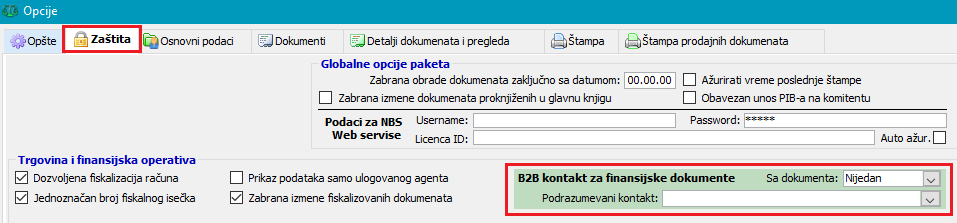
Ovaj podrazumevani kontakt možete izmeniti podešavanjima u prozoru "Opcije programa", kartica "Zaštita", opcije "B2B kontakt za finansijske dokumente".
U stavkama dokumenata servisa koriste se UN/ECE kodovi za jedinice mera. U prozoru za jedinice mera je dodata kolona "UNECE code" i popunjena je za sve standardne jedinice instalirane u Calculusu. Ako ste sami definisali druge jedinice mera, morate ih dopuniti UN/ECE kodovima.
Barkod (GTIN/EAN kod) artikla nije obavezan, ali je poželjno da bude definisan.
U polje za naziv artikla u XML-u za SEF, popunjava se podatak iz polja "Tekst na štampi" iz stavke dokumenta (ovde se podrazumevano nalazi naziv artikla). Ako je to polje prazno, popunjava se naziv artikla. U Calculusu su i dužina naziva artikla i "Tekst na štampi" ograničeni na 200 znakova, a za duže opise se na štampama u Calculusu koristi opis iz artikla ili napomena na stavci dokumenta. U XML-u SEF-a je u polju za naziv artikla dozvoljen unos do 2000 znakova, a postoji i posebno polje "Description", predviđeno za dodatni opis artikla, odnosno opis stavke dokumenta. Međutim, polje "Description" SEF ne prikazuje u svom PDF-u, pa ono ne može da se koristi za prikaz dužih opisa artikala u PDF-u, nego samo za eventualnu automatizovanu razmenu dokumenata između dva ERP softvera.
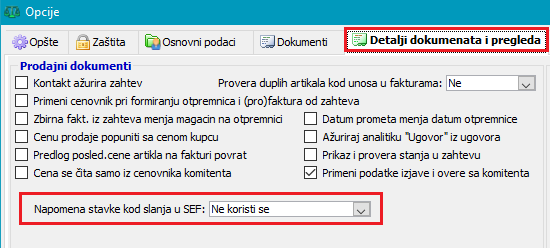
Zbog toga smo u prozoru "Opcije programa" - kartica "Detalji dokumenata i pregleda" - sekcija "Prodajni dokumenti", uveli polje "Napomena stavke kod slanja u SEF" (na slici) sa sledećim opcijama:
Zbog zahteva SEF-a uvedena su nova polja u dokumentima:

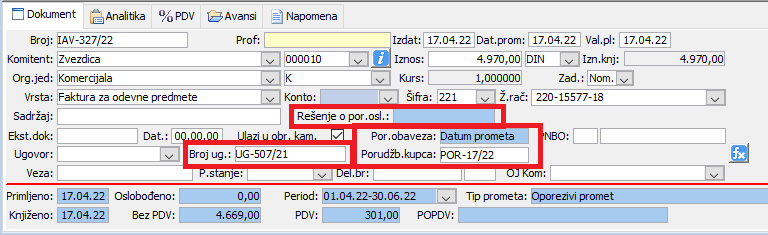
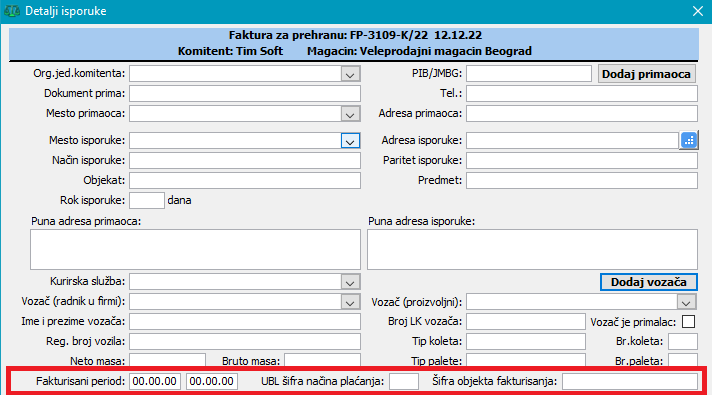

U SEF-u je obavezan podatak datum poreske obaveze (datum prometa ili datum izdavanja fakture) prema članu 16 Zakona o PDV. U polju "Poreska obaveza" podrazumevano je postavljen datum prometa, što je najčešći slučaj. Datum izdavanja se postavlja samo u izuzetnim slučajevima iz člana 5 stav 3 tačka 1 Zakona o PDV.
U slučaju da se u fakturi pojavljuje promet oslobođen PDV (prema članovima 24 i 25 Zakona o PDV), SEF zahteva da se u fakturi prosledi broj rešenja o poreskom oslobođenju. Ako posedujete takvo rešenje, treba da ga unesete u polje "Rešenje o por.osl.". Ako nemate takvo rešenje, Calculus će u odgovarajućem polju elektronske fakture automatski proslediti tekstualni opis razloga oslobođenja.
Za popunjavanje broja ugovora i broja porudžbenice kupca u elektronskoj fakturi, koriste se polja "Broj ugovora" i "Porudžb.kupca" u fakturama. Kada se dokument šalje budžetskom korisniku obavezan je ili broj ugovora ili broj porudžbenice kupca.
Ako u Calculusu koristite dokumente "Ugovor sa kupcem" i povezujete fakture sa ovim ugovorima preko standardnog polja "Ugovor" ili ih kreirate automatski iz ugovora, uzimaju se u obzir i polja "Ugovor kupca" i "Porudžb.kupca" sa samog ugovora. Na sličan način, ako u Calculusu koristite dokumente "Zahtev komitenta" i kreirate fakture automatski iz zahteva, uzimaju se u obzir i polja "Ugovor" i "Zahtev poručioca" sa samog zahteva.
Pošto se u Calculusu ugovori sa kupcem koriste na dva načina kao stvarni ugovori ili samo kao evidencija porudžbenice kupca, koriste se različita pravila. Zahtev komitenta nikada ne može predstavljati ugovor, jer on sam po sebi predstavlja evidenciju pordužbenice kupca.
Ako su polja "Broj ugovora" i/ili "Porudžb.kupca" popunjena na fakturi, ugovor i zahtev se ne gledaju.
Ako polja "Broj ugovora" i/ili "Porudžb.kupca" nisu popunjena na fakturi, primenjuju se sledeća pravila:
Polja "Naša referenca" i "Vaša referenca" koriste se za tzv. "Interni broj za rutiranje" kojeg je SEF uveo od 01.05.22. Kod slanja dokumenata u servis, u internom broju za rutiranje se šalje podatak iz polja "Vaša referenca", a kod preuzimanja dokumenata iz servisa se taj podatak upisuje u polje "Naša referenca".
Prema uputstvu SEF-a objavljenom 06.05.22 za plaćanje po profakturi za subjekte javnog sektora, u SEF-u i ostalim B2B servisima, Calculus kod slanja fakture ili avansnog računa prosleđuje u SEF broj profakture u polju "Broj narudžbenice / Broj fakture / Broj ponude" ako u Calculusu postoji uplata po profakturi vezana za tu fakturu ili avansni račun. Budući da SEF nije predvideo posebno polje za profakturu, već ovo polje služi i za broj porudžbenice, vezana uplata po profakturi ima prioritet u slučaju kada je na fakturi ili avansnom računu naveden i broj porudžbenice u polju "Porudžb. kupca". Osim toga, SEF dozvoljava da faktura bude vezana za više avansnih računa, a svaki od njih može biti vezan za drugu profakturu. U tom slučaju Calculus prosleđuje samo broj prve profakture, jer je SEF predvideo samo jedno polje za broj profakture. Ako je uplata izvršena po ponudi ili ako u Calculusu niste povezali profakturu - uplatu - avansni račun - fakturu, broj ponude ili profakture treba ručno da unesete u polje "Porudžb. kupca".
Prema pravilima Calculusa vezanim za prikaz pojedinih kategorija PDV u obrascima (KIR, KPR, POPDV, PPPDV), ako je na zaglavlju fakture dodeljen neki neoporeziv ili oslobođen tip prometa, cela faktura se smatra neoporezivom, odnosno oslobođenom, bez obzira na to kakve tarife su unete u stavkama fakture. Kod slanja faktura u SEF, zbog određivanja dodatnih parametara PDV-a, neophodno je da, pored tipa prometa, na svakoj stavci koja ne pripada standardnoj PDV kategoriji bude dodeljena i odgovarajuća tarifa povezana sa članom propisa i odgovarajućom šifrom SEF-a.
Tarife u Calculusu sa PDV redosledom "PDV stopa 0", koji predstavlja oporezivi promet u kojem nije iskazan PDV, u SEF-u se posmatraju kao promet koji ne podleže PDV (kategorija OE: "Nije predmet oporezivanja PDV 2"). Uz takve tarife takođe mora da se poveže član propisa (trenutno su to šifre SEF PDV-RS-17-4-2 ili PDV-RS-17-4-3).
Za kategoriju OE (Nije predmet oporezivanja PDV 2 - naša stopa nula) na dan 03.05.22 SEF vraća grešku da ta kategorija još nije aktivna. Očekujemo da je SEF omogući u narednim danima.
Kada firma koja šalje fakturu nije u sistemu PDV, neophodno je da se u stavkama fakture koristi tarifa koja predstavlja promet koji ne podleže PDV.
Ako u SEF šaljete dokumente vezane za javne nabavke, neophodno je da na svakom takvom dokumentu unesete analitiku koja predstavlja javnu nabavku ili okvirni sporazum. Definisanje analitika za javne nabavke je objašnjeno ranije u ovom poglavlju u sekciji "Potrebna podešavanja u bazi podataka" - "Analitike".
Prema pravilima SEF-a, da bi u fakturi (konačnom računu) bio iskazan prethodno plaćeni iznos i iznos za uplatu bio umanjen za taj iznos, za svaku avansnu uplatu mora da bude izdat avansni račun. To povlači za sobom da svaki taj avansni račun mora da bude povezan sa konačnim računom i mora da bude kreiran storno tog avansnog računa, da bi u elektronskoj fakturi bili iskazani iznosi koji su sa tog avansnog računa "zatvoreni" tom fakturom.
Nije više moguće kreirati fakturu koja je samo povezana sa nekom uplatom ili profakturom ili na fakturi samo unet prethodno plaćeni iznos, čime se u Calculusu na štampi fakture automatski iskazuje prethodno plaćeni iznos i umanjeni iznos za uplatu.
Ako se promet bez naknade ne izjednačava sa prometom uz naknadu (ne postoji obaveza obračunavanja PDV) koristi se PDV kategorija OE, ali je nejasno koja šifra oslobođenja treba da se koristi, jer su šifre u toj kategoriji vezane za članove 9. i 17. Zakona o PDV, koji se ne odnose na promet bez naknade. Budući da od SEF-a do danas nismo dobili odgovor za ovaj problem, korisnik mora sam da odabere odgovarajuću šifru, mada za ovakav promet ionako ne postoji obaveza izdavanja računa.
Postoji obaveza obračunavanja PDVAko se promet bez naknade izjednačava sa prometom uz naknadu (postoji obaveza obračunavanja PDV) koristi se PDV kategorija S sa cenama koje predstavljaju osnovicu za obračun PDV (nabavne ili procenjene cene), uz dodatne stavke sa PDV kategorijom N koje anuliraju promet bez naknade.
Ni za ovaj promet ne postoji obaveza izdavanja PDV računa, ali u praksi se ipak često izdaje ovakav račun, da bi primalac mogao da iskoristi pravo na odbitak prethodnog poreza, ako dobra ili usluge koristi u poslovne svrhe. U Calculusu se PDV na ovakav promet bez naknade, zbog evidencije u obrascu PO PDV, do sada uglavnom obračunavao u internim obračunima u KIF-u, pa primalac ili nije dobijao račun ili je dobijao račun u kojem nije iskazan PDV, pa nije mogao da iskoristi pravo na odbitak prethodnog poreza.
Da bismo u Calculusu uneli račun koji odgovara i pravilima SEF-a i evidenciji PDV za obrazac PO PDV, a iskazuje i PDV kojeg primalac može odbiti, treba da se koriste sledeće smernice:
Dokumenti se šalju u SEF samo komitentima koji su registrovani u SEF-u. Postoji više kriterijuma po kojima je za pojedine poslovne subjekte neophodna registracija i korišćenje SEF-a. Jedan od kriterijuma je to da li je firma u sistemu PDV, ali čak i firme koje nisu u sistemu PDV, u određenim slučajevima moraju da se registruju u SEF (ako razmenjuju dokumente sa budžetskim korisnicima, ako su poreski dužnik kod prijema usluga od lica iz inostranstva i sl). Na kraju, i firme koje nisu u obavezi da se registruju u SEF, mogu to da učine na dobrovoljnoj bazi.
Dakle, da biste odlučili kojim komitentima treba da šaljete dokumente preko SEF-a, bilo bi dobro da imate evidenciju o njima u Calculusu, a registracija u SEF-u je osnovni kriterijum. Zbog toga je u komitentima dodata kolona "Registrovan u SEF", koju možete ažurirati ručno ili dugmetom "Provera SEF reg." preko web servisa SEF-a za jednog ili više selektovanih komitenata. Kolona se automatski ažurira preko web servisa SEF-a i tokom ažuriranja podataka komitenata preko web servisa NBS. Ova kolona i dugme za ažuriranje "Provera SEF reg." su dodati i u prozor "Informacije o kupcu/dobavljaču" koji se otvara iz raznih dokumenata (fakture, ulazne kalkulacije, KUF, KIF itd).
I pored svega navedenog, evidencija komitenata registrovanih u SEF-u u Calculusu, iako je osnovni kriterijum, nije i dovoljan kriterijum, iz dva razloga:
SEF dozvoljava slanje dokumenata isključivo sa tekućim datumom, tj. nije moguće poslati dokument čiji je datum raniji ili kasniji od današnjeg datuma. Ovo predstavlja značajnu poteškoću u svakodnevnom radu i zahteva da dokumente šaljete odmah po kreiranju ili da na svim dokumentima koje ste kreirali ranije izmenite u Calculusu datum na današnji.
Kod slanja konačnih računa, faktura povrat, knjižnih odobrenja i zaduženja neophodno je da avansni računi, odnosno originalne fakture po kojima je izvršen povrat, odobrenje ili zaduženje, prethodno budu odobreni. U suprotnom, slanje neće biti omogućeno. SEF je naknadno omogućio slanje konačnih računa po avansnim računima koji nisu registrovani u SEF-u, kao i slanje povrata, odobrenja i zaduženja po fakturama koje nisu registrovane u SEF-u. Ovo je neophodno u početnom periodu korišćenja SEF-a, jer bi inače bilo nemoguće poslati takve dokumente, pošto njihovi izvorni dokumenti iz ranijih perioda nikada neće biti registrovani u SEF-u.
Slanje dokumenata u SEF se može obaviti na dva načina, zavisno od toga da li želite da pošaljete i PDF dokumenta iz Calculusa ili ne. Standardni način, kada šaljete i PDF, obavlja se preko prozora za štampu, izborom odgovarajuće štampe dokumenta i dugmetom "Print u PDF - B2B servis". Calculus najpre kreira PDF datoteku sa štampanim dokumentom, zatim kreira XML datoteku sa ugrađenom kodiranom PDF datotekom i na kraju šalje XML dokument u SEF. Ako ne želite da pošaljete PDF iz Calculusa, nego da primalac dobije samo PDF kojeg generiše SEF, slanje se obavlja otvaranjem dijaloga za "B2B operacije" i izborom operacije "Pošalji" za predmet servisa "Izlazni račun". Ova operacija je u Calculusu omogućena za sva tri servisa (eFaktura, Moj eRačun i Kancelarko), ali Kancelarko trenutno ne dopušta slanje dokumenata bez PDF-a pa će pokušaj slanja takvog dokumenta u Kancelarko rezultovati greškom.
Uz dokumente je dozvoljeno slanje najviše dva priloga (bilo datoteke, bilo linka). Datoteke priloga moraju da budu isključivo u PDF formatu, dok linkovi mogu da budu bilo kog tipa. Za dodavanje priloga pogledajte opšte uputstvo za B2B servise Calculusa.
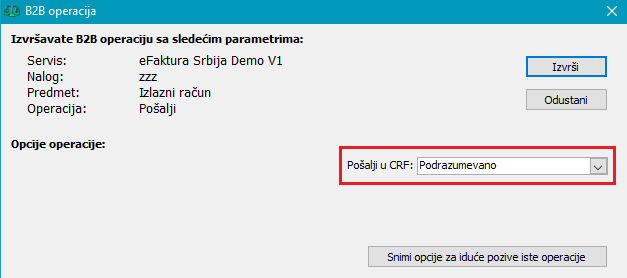
Operacija slanja za B2B servis eFaktura nudi dodatnu opciju "Pošalji u CRF" (Centralni registar faktura), dok ostali servisi mogu ponuditi i druge dodatne opcije. Ove dodatne opcije se podešavaju samo na početku operacije i primenjuju na sve dokumente obuhvaćene tom operacijom.
Za opciju "Pošalji u CRF" možete odabrati "Da" (šalje se u CRF), "Ne" (ne šalje se u CRF) ili "Podrazumevano".
Kada je opcija podešena na "Podrazumevano", SEF je ranije sam određivao hoće li dokument biti poslat u CRF ili ne (kriterijumi nisu bili poznati), ali od 16.12.22 SEF ukida tu opciju. U Calculusu je ta opcjia zadržana da bi olakšala slanje dokumenata za najčešće slučajeve, pa Calculus sada sa podrazumevanom opcijom šalje dokument u CRF ako je kupac budžetski korisnik. Ipak, odgovornost i odluka da li se pojedini dokumenti šalju u CRF ili ne ostaje isključivo na Vama.
Ako se opcija podesi na "Da", a SEF prema svom kriterijumu ustanovi da taj dokument ne može da se registruje u CRF-u, SEF će vratiti grešku. Specijalno, za avansne račune, knjižna odobrenja i zaduženja, Calculus ignoriše izabranu opciju za CRF i uvek šalje dokumente sa opcijom "Ne", jer se prema pravilima SEF-a avansni računi, odobrenja i zaduženja nikada ne registruju u CRF-u.
Neposredno pre slanja svakog dokumenta, Calculus je u početku preko matičnog broja ili šifre budžetskog korisnika proveravao da li je primalac registrovan u SEF-u. Od 13.07.22 je ta provera isključena, jer je SEF u međuvremenu uveo automatsku registraciju pojedinih kategorija poslovnih subjekata prilikom slanja dokumenata. Osim toga, pojavile su se i neregularne situacije gde ova provera nije mogla da ustanovi pravi razlog greške u SEF-u. Primer je poslovni subjekat koji ima JBKJS (šifru budžetskog korisnika), ali ga SEF iz nekog razloga ne smatra budžetskim korisnikom, pa provera preko JBKJS vraća grešku da subjekat nije registrovan u SEF-u, a tek prilikom slanja dokumenta bez provere, iz SEF-a dobijamo poruku da subjekat nije korisnik javnih sredstava.
Za slanje dokumenata iz trgovine u principu možete koristiti bilo koju štampu koja predstavlja fakturu, odnosno fakturu povrat, knjižno odobrenje ili zaduženje. Fakture povrat se šalju u SEF kao knjižna odobrenja.
Fakture iz trgovine sa negativnim iznosima šalju se u SEF kao knjižna odobrenja. Ovo je predviđeno samo za izuzetne slučajeve, kada se u Calculusu umesto faktura povrat kreiraju fakture sa negativnim iznosima i predstavljaju knjižna odobrenja. Na ovakvim fakturama je neophodno uneti "Fakturisani period" (period na koji se odnosi odobrenje) u detaljima isporuke. Ovim je posledično omogućeno da se u SEF pošalju i storno fakture, ali za njih važi pravilo da ih ne treba slati u SEF, jer je za storniranje faktura u SEF-u predviđena B2B operacija "Storniraj" nad originalnom fakturom.
Za slanje avansnih računa i finansijskih knjižnih odobrenja i zaduženja (kreiranih u finansijskoj operativi) koriste se isključivo sledeće štampe iz knjige izlaznih faktura: "Avansni račun (finansijski)", "Odobrenje / Zaduženje", "Odobrenje / Zaduženje 2".
Ako su pojedine štampe posebno prilagođene vašim potrebama (imate posebnu biblioteku za svoje štampe), moguće je da na njima nedostaju određeni podaci i da kod slanja u SEF dođe do greške, pa je u tom slučaju potrebno da se obratite našoj tehničkoj podršci.
Postoje situacije u kojima je potrebno dodatno prilagođavanje programa zbog specifičnih štampi ili opcija programa izrađenih posebno za vaše potrebe, pa je u tom slučaju neophodno da se obratite našoj tehničkoj podršci:
• Ako su pojedine štampe posebno prilagođene vašim potrebama (imate posebnu biblioteku za svoje štampe), moguće je da na njima nedostaju određeni podaci i da kod slanja u SEF dođe do greške.
• Ako kreirate jednu fakturu od više otpremnica i štampa fakture vam je podešena da sabira stavke po artiklima ili je sabiranje stavki na štampi fakture podešeno iz bilo kog drugog razloga, u XML-u za SEF će se i dalje generisati pojedinačne stavke, onako kako se vide u prozoru za stavke faktura. Da bi se i u XML-u generisale sabrane stavke, potrebno dodatno prilagođavanje procedura za kreiranje XML-a.
Primalac dokumenta u SEF-u vidi PDF datoteku koju mi šaljemo kao prilog fakture, kojeg može posebno da preuzme na svoj računar, a SEF dodatno kreira i svoju PDF datoteku u njegovoj standardnoj formi.
Posle slanja dokumenata neophodno je proveravati statuse tih dokumenata dok dokumenti ne dođu u krajnje statuse (odobren, odbijen, otkazan, storniran itd). Provera statusa je objašnjena niže u sekciji "Ostale operacije servisa".
Ukoliko posle provere statusa dokumenta poslatog u SEF dobijete status "Slanje greške" ili "Nacrt", znači da je došlo do greške tokom slanja dokumenta primaocu u samom SEF servisu. SEF API, pa samim tim ni Calculus, ne omogućuje ponovno slanje takvog dokumenta, ali na sajtu SEF-a možete pokušati da ponovo pošaljete taj dokument.
Dešava se i da dokument u SEF-u ostane beskonačno u statusu "Slanje" pa u tom slučaju morate kontaktirati tehničku podršku SEF-a.
SEF u poslatom dokumentu obračunava PDV za opštu i posebnu stopu tako što na ukupnu osnovicu primenjuje procenat stope PDV, dok Calculus u toku izrade dokumenata u trgovini obračunava PDV na svakoj stavci i u XML upisuje zbir tako obračunatog PDV-a po stavkama. U nekim slučajevima ovi iznosi PDV-a mogu da se neznatno razlikuju zbog zaokruženja. SEF prihvata takav dokument, u XML-u ostaje onakav PDV kakav je prvobitno poslat i tako se dostavlja primaocu, ali prikaz dokumenta na SEF portalu i PDF kojeg SEF generiše prikazuju PDV i iznos za uplatu u pojedinim poljima na osnovu PDV-a kojeg je obračunao SEF i tu dolazi do neslaganja.
Obračun PDV-a po stavkama je neophodan zbog raznih kombinacija knjiženja dokumenata u glavnu knjigu i pregleda koji uključuju PDV ili iznose sa PDV-om i to ne može da se promeni u Calculusu. Zbog toga prilikom slanja svakog dokumenta u SEF program proverava ove razlike i, ako razlike postoje, prikazuje poruku upozorenja. U tom trenutku možete da odlučite da odustanete od slanja ili da primenite automatsku korekciju cena i PDV-a. Ako ste selektovali više dokumenata za slanje, opcija koju izaberete na prvom dokumentu primeniće se i na sve sledeće dokumente.
Ako odustanete od slanja, neophodno je da uđete u stavke dokumenta i kliknete na dugme "Provera PDV" koje pokreće proveru i nudi izbor automatske korekcije.
Ova provera i korekcija je ugrađena i kod zatvaranja prozora sa stavkama svih prodajnih dokumenata i prilikom štampi svih prodajnih dokumenata. Kod zatvaranja prozora sa stavkama možete da odustanete od automatske korekcije ako još niste završili unos dokumenta, ali štampanje dokumenta koji ne zadovoljava pravila SEF-a za PDV više nije dozvoljeno.
Prilikom slanja avansnih računa, storna avansa, knjižnih odobrenja i zaduženj iz FOP-a u SEF sledite sledeća pravila:
Ako poslati dokument zadovoljava pravila servisa, u odgovoru servisa dobićemo ID dokumenta u servisu, a ako ne zadovoljava pravila, dokument neće biti registrovan u servisu, a u odgovoru servisa dobićemo opis greške. Postoje i situacije kada pri slanju dokumenta zbog preopterećenosti servisa ili iz drugih razloga uopšte ne dobijemo odgovor iz servisa, pa samim tim ni ID dokumenta u servisu, pa ne znamo ni da li je dokument odbijen zbog neke greške ili je možda i regularno evidentiran u servisu.
U tim slučajevima opis greške posle slanja dokumenta ne prikazuje greške vezane za podatke dokumenta, već greške u komunikaciji sa servisom tipa "Datoteka sa rezultatom servisa je prazna", "[WinHttp#XXXXX] ...", "Service timeout", "The operation timed out", "Communication error" i sl. Budući da nemamo ID dokumenta u servisu, nisu moguće više nikakve operacije nad tim dokumentom, pa ni provera statusa.
Ako smo dobili odgovor servisa sa opisom greške, potrebno je ispraviti dokument i ponovo ga poslati, pri čemu je neophodno promeniti datum dokumenta ako je pretodno slanje obavljeno pre današnjeg dana.
Ako smo dobili grešku u komunikaciji sa servisom, takođe je potrebno ponovo poslati dokument, da bismo dobili regularan odgovor, pri čemu nije potrebno menjati datum dokumenta.
Ponovljeno slanje je moguće tek kada prođe najmanje pet minuta od prvobitnog slanja, jer SEF unutar tog perioda ne dozvoljava ponovljeno slanje. Posle ponovljenog slanja postoje četiri slučaja:
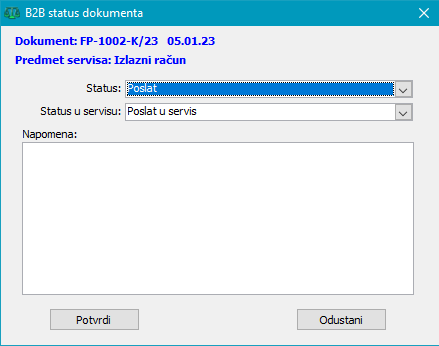
U ovom prozoru možete uneti i napomenu (npr. za dokumente u statusu Odbijen i sl).
Otvaranje ovog prozora omogućeno je i u B2B pregledu dokumenata.
Pristup ovom prozoru dozvoljen je samo za dokumente nad kojima je izvršena operacija slanja u servis ili kreiranja dokumenta, a nemaju ID u servisu i to samo administratorima dokumenata (korisnicima koji pripadaju grupi AdminDok).
Za razliku od servisa Moj eRačun, SEF nema mogućnost dostavljanja spiska svih nepreuzetih dokumenata samo jednim pozivom operacije za proveru, nego provera mora da se pozove za svaki datum pojedinačno. Sa verzijom Calculus-a 8487 od 21.12.23 17:44 moguće je pregledati i preuzimati dokumenata na tekući (današnji) datum.
Calculus omogućava da pokrenete proveru dokumenata za preuzimanje jednim pozivom te operacije za najviše 30 dana, pri čemu "u pozadini" poziva proveru u SEF-u za svaki datum unutar zadatog perioda. Nije potrebno da sami pratite datume koje ste proverili niti da u filteru "Period za proveru preuzimanja" zadajete period, jer Calculus ima ugrađen sistem za praćenje datuma koji su provereni i preuzetih dokumenata.
Kada prvi put pozovete proveru dokumenata za preuzimanje, Calculus će interno postaviti period na 30 dana unazad od današnjeg dana i prvi datum tog perioda će biti polazni datum za sve iduće provere. Posle preuzimanja dokumenata taj interni polazni datum se pomera, zavisno od toga da li su preuzeti svi dokumenti pojedinih datuma. Drugim rečima, ako nakon prve provere dnevno pokrećete ovu proveru i preuzimate sve dokumente, Calculus će uvek proveravati samo današnji datum ili ako proveru pokrećete jednom nedeljno, Calculus će uvek proveravati poslednjih sedam dana.
Samo ako kod prvog pokretanja provere dokumenata za preuzimanje smatrate da postoje nepreuzeti dokumenti iz ranijeg perioda (do 30 dana), možete eksplicitno da zadate taj raniji period u filteru, pri čemu takođe važi ograničenje da period ne sme da bude veći od 30 dana.
Kod preuzimanja dokumenata, na lokalni disk se snimaju datoteke sa prilozima i posebno još jedna PDF datoteka koja uvek predstavlja glavni PDF dokumenta kojeg je kreirao sam SEF po svom šablonu. Ova datoteka u nazivu ima sufiks "_PDFDok" i vidi se takođe kao prilog. U nekim slučajevima će ova datoteka i jedan od priloga biti isti, što je posledica nepredvidivosti redosleda priloga koje šalje SEF i nedoslednosti u njihovom označavanju. Servisi drugih posrednika (Moj-eRačun, Kancelarko itd) koji preuzimaju dokumente iz SEF-a i dostavljaju ih svojim korisnicima, u ovoj datoteci mogu da proslede, zavisno od slučaja, PDF kojeg je kreirao taj servis po svom šablonu ili sam SEF.
Posle preuzimanja ulazne fakture iz SEF-a i njezinog učitavanja u bazu u KUF, stavke te fakture možete uvesti u ulaznu kalkulaciju. Potrebno je da najpre ručno kreirate zaglavlje kalkulacije sa svim potrebnim podacima i povežete ulaznu kalkulaciju sa ulaznom fakturom u kartici "Faktura dobavljača". Posle otvaranja prozora sa stavkama kalkulacije, dugmetom "Iz datoteke" otvara se dijalog gde je u padajućoj listi "Izvor podataka" potrebno izabrati opciju "Stavke za kalkulaciju - SEF UF", izabrati odgovarajuće opcije za podatke sa desne strane dijaloga, pokrenuti učitavanje i na kraju uz podešavanje opcija izvršiti obračun kalkulacije koji se nudi posle učitavanja.
Preuzimanje poslatih dokumenata iz SEF-a u KIF je namenjeno knjigovodstvenim agencijama, kada njihovi klijenti iz svojih baza šalju dokumente u SEF, a agencija u svoju bazu želi da preuzme te poslate dokumente, ali samo u KIF (ne u trgovinu) radi obračuna PDV-a i knjiženja. Ovo je omogućeno samo u B2B servisu eFaktura.
U tu svrhu se koristi predmet servisa "Izlazni preuzeti račun" koji je podrazumevano isključen. Ako želite da preuzimate poslate dokumente, u programu Administrator u prozoru "B2B servisi" možete uključiti taj predmet servisa (vidi sliku).
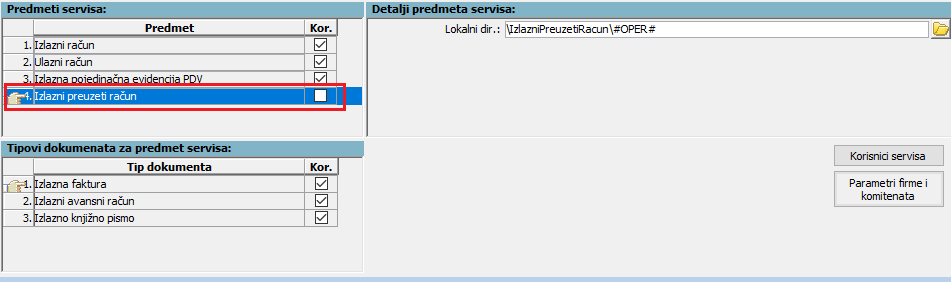
Kada je ovaj predmet servisa uključen, u prozoru "B2B preuzimanje" ikonicom "Prikaz i izbor predmeta servisa" u gornjem levom uglu (na slici ispod) možete videti da su sada za preuzimanje aktivna dva predmeta (Ulazni račun i Izlazni preuzeti račun), pa će operacije za proveru i preuzimanja dokumenata istovremeno preuzimati i ulazne i izlazne fakture. Ovde možete po potrebi za tekuću sesiju uključiti ili isključiti pojedine predmete servisa.
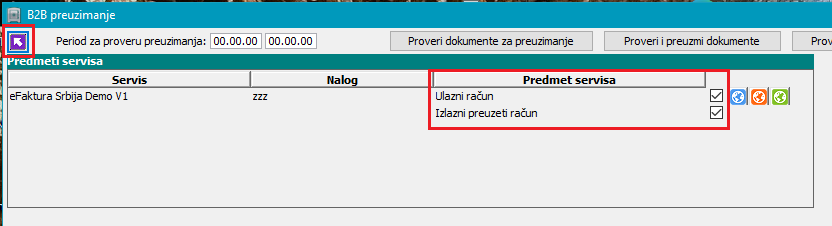
Posle provere, odnosno preuzimanja dokumenata, u koloni "Servis : Predmet" za svaki dokument možete videti da li se radi o ulaznom ili izlaznom dokumentu.
Svi postupci u ovom prozoru koji se koriste za ulazne dokumente obavljaju se na isti način i za izlazne dokumente, samo što se kod uvoza u bazu izlazni dokumenti uvoze u KIF umesto u KUF, a u B2B pregledu i B2B filteru za ove dokumente morate izabrati predmet servisa "Izlazni preuzeti račun".
U bazi u kojoj se preuzimaju izlazni dokumenti mogu već postojati neki od tih izlaznih dokumenata, ranije kreirani u trgovini ili finansijskoj operativi, pa čak i poslati u SEF. Zbog toga program obavlja dve provere, da ne bi došlo do dupliranja istih dokumenata u bazi:
Ove operacije mogu da se izvrše nad dokumentima već poslatim u SEF ili preuzetim iz SEF-a, bilo iz prozora samih dokumenata, bilo iz prozora "B2B pregled dokumenata".
Proverava status u SEF-u za poslate ili preuzete dokumente.
Posle slanja dokumenta u SEF, taj dokument u Calculusu dobija status u servisu "Poslat u servis". Proverom statusa dobijate informacije o tome da li je dokument poslat primaocu, odobren ili odbijen od strane primaoca, otkazan itd.
Provera statusa se automatski izvršava i pre izvršavanja bilo koje naknadne operacije nad poslatim ili preuzetim dokumentima, jer je svaka operacija dozvoljena samo nad dokumentima sa određenim ograničenim setom statusa.
Ova operacija preuzima XML i PDF datoteke poslatih dokumenta u podfolder IzlazniRacun\PreuzmiOveren\Zavrseno.
Za razliku od servisa Moj eRačun, koji automatski overava poslati PDF aplikacionim sertifikatom i vremenskim pečatom pa ovom operacijom preuzimamo samo tako overenu PDF datoteku, SEF ne obavlja nikakvo automatsko overavanje (barem u ovom trenutku), ali menja našu poslatu XML datoteku (dodaje joj dodatne metapodatke) i tako je dostavlja primaocu. Zbog toga Calculus iz servisa SEF dodatno preuzima tako dopunjenu XML datoteku, ali i PDF datoteku koja je trenutno identična poslatoj PDF datoteci.
Ova operacija se ranije automatski izvršavala i kod provere statusa poslatih dokumenata, ali je to u međuvremenu isključeno, radi ubrzanja provere statusa.
Operacija Calculusa "Poništi" u SEF-u se zove "Otkaži" i dovodi dokument u status u servisu "Otkazan". Ovu operaciju može da pokrene samo pošiljalac dokumenta, pre nego ga primalac odobri ili odbije, ako naknadno ustanovi da poslati dokument nije ispravan ili iz bilo kog drugog razloga želi da poništi poslati dokument. Time ovaj dokument postaje nevažeći i ne predstavlja ulaznu fakturu za primaoca. Detaljnije objašnjenje o postupku sa neispravnim fakturama pogledajte niže u tekstu u poglavlju "Ostale napomene".
Odobrava ili odbija preuzeti dokument, koji u tom trenutku u servisu dobija status "Odobren" ili "Odbijen". Jednom odobren dokument više ne može da se odbije, odbijeni dokument može naknadno da se odobri, a pošiljalac više ne može da otkaže odobren ili odbijen dokument.
Ovu operaciju može da pokrene samo pošiljalac za svoje dokumente, čime stornira prethodno poslati dokument, a koji prethodno mora da bude odobren ili odbijen od strane primaoca. Operacija samo dovodi dokument u status "Storniran" i ne kreira nikakvo novo knjižno odobrenje u servisu.
Storniranje odobrenog dokumenta je redovan postupak kod naknadnih ispravki dokumenata.
Storniranje odbijenog dokumenta je prema prvobitnom tumačenju SEF-a bilo nepotrebno. Odbijeni dokument je u konačnom statusu, nad njim nisu više moguće nikakve izmene, ne ulazi ni u kakvu evidenciju, a samim tim ni u evidenciju PDV, pa se praktično smatra nepostojećim, osim što "zauzima" broj dokumenta kojeg više nije moguće koristiti. Storniranjem ovakvog dokumenta ne postiže se nikakav dodatni efekat osim same promene statusa.
Međutim, na vebinaru SEF-a od 29.03.23 je pomenuto da i odbijene dokumente treba stornirati.
U SEF-u postoje tri operacije kojima fakturu možete proglasiti neispravnom:
Kada primalac u principu prihvata fakturu, ali zbog određenih neispravnosti ne želi da je odobri, već od pošiljaoca traži da je ispravi i ponovo pošalje, primalac ima dva načina da interveniše:
U prvom slučaju ta faktura ostaje zauvek zabeležena u SEF-u i kod pošiljaoca i kod primaoca. Budući da SEF ne dozvoljava ponovljeno slanje fakture koja je odbijena sa istim brojem, jedini način da pošiljalac pošalje korigovanu fakturu je da najpre stornira prvobitnu fakturu u Calculusu, a zatim kreira novu ispravnu fakturu i pošalje je primaocu.
Ako želimo da izbegnemo storniranje već poslate fakture i kreiranje nove fakture kada primalac ima primedbe na poslatu fakturu, primalac bi trebalo samo da obavesti pošiljaoca o tim primedbama, ali da ne odbija fakturu u SEF-u. Tada pošiljalac može da poništi/otkaže fakturu (direktno na SEF portalu ili operacijom "Poništi" iz Calculusa), ispravi fakturu u Calculusu i ponovo je pošalje primaocu pod istim brojem.
SEF je 03.02.23 objavio prvo uputstvo za evidenciju PDV. Calculus je na osnovu tog uputstva značajno izmenio mnoge detalje u odnosu na ranije slanje dokumenata u evidenciju PDV, pa je neophodno proučiti ponovo ovaj deo uputstva. Međutim, u tom uputstvu se već na više mesta najavljuju nove izmene, pa nas uskoro očekuju i nove izmene u Calculusu.
Svi dokumenti koji se šalju kroz SEF redovnim postupkom (fakture, fakture povrat, avansni računi, knjižna odobrenja i zaduženja), mogu da se pošalju i u evidenciju PDV, ali postupak slanja je drugačiji (videti niže u tekstu operaciju slanja).
Postoje situacije u kojima se isti dokument šalje i redovnim postupkom i u PDV evidenciju. Kada koristite informacionog posrednika koji omogućuje slanje faktura inostranim kupcima, šaljete tu fakturu redovnim postupkom npr. u Moj eRačun, takva faktura se prosleđuje kupcu, ali se ne šalje u SEF. Ako ta faktura sadrži obračunati PDV, morate da je pošaljete i u pojedinačnu evidenciju PDV.
Pored ovih dokumenata, u Calculusu je omogućeno i slanje u pojedinačnu evidenciju PDV svih dokumenata iz knjiga ulaznih i izlaznih faktura (razni interni obračuni PDV i sl), jer pojedinačna evidencija PDV obuhvata i ulazne i izlazne dokumente.
U B2B servisima je uveden novi predmet servisa "Izlazna pojedinačna evidencija PDV". Pojam "izlazna" se odnosi na to da se ova evidencija šalje u servis (izlazi iz Calculusa), ali ovaj predmet servisa obuhvata i ulazne i izlazne tipove dokumenata Calculusa, jer se u evidenciju PDV šalju i ulazni i izlazni dokumenti. Evidencija PDV nema operacije preuzimanja u Calculus.
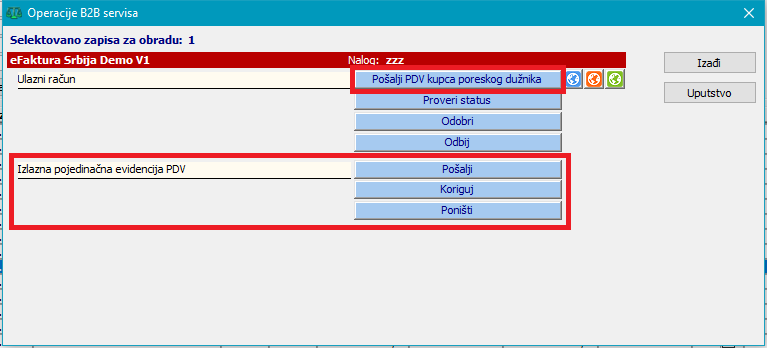
Evidencija PDV se šalje samo u SEF i komitent naveden na dokumentu o tome ne dobija nikakvu informaciju niti preuzima bilo kakav dokument. Budući da se za evidenciju PDV ne kreira nikakav PDF, ova operacija slanja se ne pokreće iz prozora za štampu, nego opcijom menija "B2B operacije" i izborom operacije "Pošalji" za predmet servisa "Izlazna pojedinačna evidencija PDV" (na slici).

Na SEF portalu, u ulaznim fakturama koje sadrže PDV kategoriju AE (Oporezivi promet dužnik je kupac), u donjem levom uglu se pojavljuje sekcija "Primalac obračunava PDV". Primalac je u obavezi da u polje "Dodaj obračunati PDV" unese iznos obračunatog PDV-a, kojeg po zakonu mora da obračuna kao poreski dužnik.
Ako u Calculusu evidentirate ovakvu ulaznu fakturu i na njoj direktno obračunate ovaj PDV, B2B operacijom "Pošalji PDV kupca poreskog dužnika" (vidi se na prethodnoj slici) možete automatski da registrujete iznos PDV-a u ulaznoj fakturi u SEF-u. Pri tome moraju biti zadovoljeni sledeći uslovi:
Ove operacije mogu da se izvrše nad dokumentima već poslatim u evidenciju PDV u SEF-u, bilo iz prozora samih dokumenata, bilo iz prozora "B2B pregled dokumenata".
Koriguj
Ovom operacijom možete naknadno ispraviti već poslatu evidenciju PDV. Potrebno je da u Calculusu na dokumentu izmenite željene podatke i pokrenete ovu operaciju. Dozvoljena je izmena bilo kojeg podatka osim broja dokumenta u Calculusu.
Posle ove operacije u SEF-u se pojavljuju dve evidencije PDV sa istim brojem obračuna (brojem dokumenta iiz Calculusa), pri čemu je prethodna evidencija označena statusom "Zamenjeno", a nova (izmenjena) evidencija ima status "Evidentirano". U Calculusu status u koloni "Status u servisu" postaje "Evidentirano (zamenjeno)".
Ovu operaciju možete pokrenuti više puta i u SEF-u će se svaki put pojaviti nova evidencija PDV sa statusom "Evidentirano", a prethodna će dobiti status "Zamenjeno".
Poništi
Ovom operacijom možete potpuno poništiti već poslatu evidenciju PDV, pri čemu evidencija PDV u SEF-u i u Calculusu dobija status "Poništeno". Nad ovakvim dokumentom u principu više nisu moguće nikakve dalje operacije, dok god dokument ima isti broj obračuna evidencije PDV. Međutim, u specifičnoj situaciji kada ste poništili evidenciju PDV, a onda želite ponovo da pošaljete isti dokument (koji ste npr. u međuvremenu izmenili u Calculusu), neophodno je da najpre ručno izmenite broj obračuna evidencije PDV u Calculusu, pa zatim pošaljete dokument u evidenciju PDV. To možete uraditi brisanjem rednog broja obračuna evidencije PDV (pri čemu će program automatski generisati novi redni broj i ceo broj) ili ručnom izmenom celog broja obračuna evidencije PDV.
Uzevši u obzir već najavljenu ideju da u toku 2024. godine SEF automatski kreira poresku prijavu (obrazac POPDV) i propise koji određuju da se u SEF-u ne evidentira PDV za dokumente za koje je izdata elektronska faktura (poslati su u SEF), za koje je izdat fiskalni račun i za dokumente vezane za uvoz dobara, kao i da se trenutno ne evidentira PDV naknada poljoprivrednicima, možemo generalno zaključiti da u ZEPDV treba uključiti samo dokumente koji se u obrascu POPDV iskazuju u sekcijama za obračunati PDV po opštoj i posebnoj stopi 3, 3a i 4. Zbog toga Calculus primenjuje, da tako kažemo, obrnutu logiku za određivanje dokumenata koji ulaze u ZEPDV. Umesto određivanja koji dokumenti treba da uđu u ZEPDV, Calculus posmatra sve dokumente iz KIF koji prema pravilima za kreiranje poreske prijave ulaze u određene pozicije obrasca POPDV, a zatim iz tih dokumenata izuzima pojedine dokumente, pri čemu se na osnovu pozicije određuje i u koju sekciju ZEPDV se sabiraju iznosi dokumenata:
Trenutno je još uvek nejasna korelacija između pojedinih sekcija ZEPDV u SEF-u i obrasca POPDV, odnosno kako je SEF zami sl.o preslikavanje sekcija ZEPDV u obrazac POPDV, pa ovde navodimo samo nekoliko primera:
Nejasna je svrha i način popunjavanja polja za ukupan iznos u sekciji "Promet uz naknadu", jer u obrascu POPDV ne postoje takva polja i registruju se samo osnovice i PDV. Calculus u ova polja uvek upisuje zbir osnovice i PDV. Isti problem postoji i u PEPDV sa poljem "Ukupan iznos naknade/vrednosti", u kojeg Calculus takođe upisuje zbir osnovica i PDV.
Slično tome, u obrascu POPDV postoje polja za povećanje i smanjenje osnovice i PDV, dok su u ZEPDV predviđena polja samo za povećanje i smanjenje PDV, bez polja za povećanje i smanjenje osnovice. Možemo samo da pretpostavimo da će SEF kod kreiranja poreske prijave sva povećanja i smanjenja osnovica evidentirati na osnovu dokumenata koji su poslati u SEF (kao regularni dokumenti ili u PEPDV).
U obrascu POPDV u pozicijama za povećanje i smanjenje PDV su razdvojena polja za opštu i posebnu stopu PDV, dok su u ZEPDV predviđena samo polja za ukupan PDV.
U pozicijama avansa u obrascu POPDV je predviđen unos osnovice i PDV, dok je u ZEPDV predviđen unos ukupnog iznosa avansne uplate i PDV. Calculus interno obračunava osnovicu i u ukupan iznos avansne uplate unosi zbir osnovice i PDV.
Samo da podsetimo da u obrazac POPDV, pa samim tim i u ZEPDV, ulaze samo dokumenti koji imaju dodeljen odgovarajući poreski period. Datum dokumenta i datum prometa tu ne igraju nikakvu ulogu, osim što se kod unosa dokumenata poreski period inicijalno popunjava na osnovu ovih datuma.
Eksplicitno označavanje dokumenata za ZEPDV:
Na pojedinačnim dokumentima u KIF-u i KUF-u u kartici "Ostalo" i na vrstama dokumenata (slike ispod) postoji polje "Ulazi u zbirnu evid. PDV" kojim je moguće za pojedinačne dokumente ili za sve dokumente jedne vrste eksplicitno označiti da li dokument ulazi u ZEPDV ili ne. Oznaka na pojedinačnom dokumentu ima prioritet u odnosu na oznaku na vrsti dokumenta.


U ZEPDV ne ulaze dokumenti koji su poslati u SEF (kao regularan dokument ili u PEPDV), kao ni dokumenti koji su fiskalizovani preko Calculusa. Za dokument se smatra da je poslat u SEF ili fiskalizovan ako su ispunjeni sledeći uslovi:
Da bi dokument poslat preko B2B servisa "Moj-eRačun Srbija" u Calculusu dobio "ID2 u servisu", posle određenog vremena (najmanje jedan sat) mora da se pokrene operacija provere statusa za sve poslate dokumente. Takođe, ovu proveru statusa morate da obavite tek nakon što instalirate najmanje verziju Calculusa 8803, jer je tek od te verzije ugrađeno preuzimanje identifikatora iz SEF-a..
Trenutno nije sasvim jasno na koji se način ovo pravilo za iskazivanje smanjenja PDV u ZEPDV primenjuje na storna avansnih računa. Calculus za sada primenjuje sva pravila obrasca POPDV, koja propisuju da se smanjenje PDV zbog storna avansa iskazuje u poziciji 3.6 samo ako se avans ne stornira konačnim računom nego iz drugih razloga i to samo ako se storno avansa odnosi na avans iz ranijih poreskih perioda. U ostalim slučajevima (avans i storno u istom poreskom periodu ili je avans storniran konačnim računom u kasnijem poreskom periodu) smanjenje PDV zbog storna avansa se iskazuje u pozicijama 3.9, 3.2 i sl. Samim tim, u polju za smanjenje PDV u ZEPDV će se evidentirati samo storna avansa koja se iskazuju u poziciji 3.6 prema navedenim pravilima.
Prozor za ZEVPDV se nalazi u finansijskoj operativi, u meniju Pregledi --> Pregled PDV --> Zbirna evidencija PDV (slika ispod).
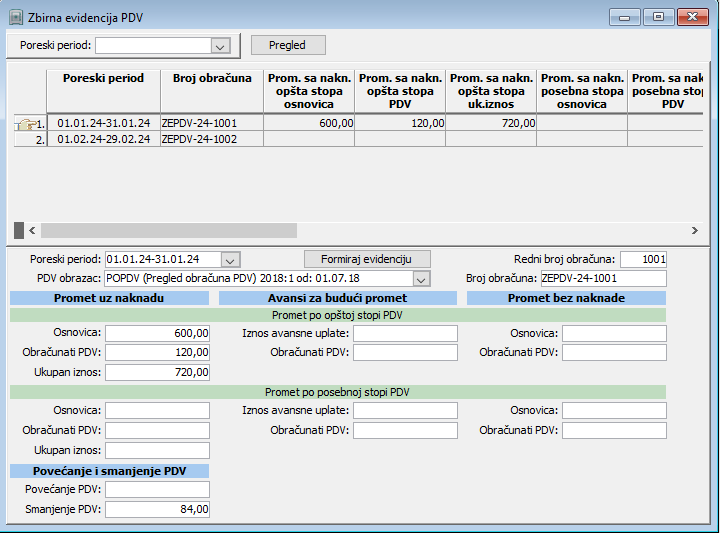
Kod ubacivanja nove ZEPDV potrebno je odabrati poreski period i PDV obrazac na osnovu čijih pozicija se formira ZEPDV. Za sada postoji samo jedan obrazac (POPDV propisan 2018. godine) pa se on automatski popujnava izborom perioda.
Vrednosti u poljima "Redni broj obračuna" i "Broj obračuna" se automatski generišu i popunjavaju kod prvog snimanja ZEPDV u bazu, ali mogu i naknadno da se koriguju. Postupak izmene ovih polja je isti kao kod PEPDV, za koju se ova polja nalaze u KIF-u i KUF-u u kartici "Ostalo", pa te detalje možete pročitati u delu uputstva za PEPDV. Jedina razlika je što se ovi brojevi kod PEPDV kreiraju tek kod slanja u SEF, a kod ZEPDV odmah kod prvog snimanja u bazu.
Dozvoljeno je kreirati više ZEPDV za isti poreski period. Npr. možete da poništite evidenciju koja je već poslata u SEF i da onda kreirate novu pod drugim brojem i pošaljete je u SEF. Međutim, SEF je operaciju poništavanja predvideo za slučajeve kada zbirna evidencija uopšte nije ni trebala da bude kreirana za taj poreski period, a za svaku izmenu postojeće ZEPDV bi trebalo koristiti operaciju za korigovanje postojeće evidencije.
Dugmetom "Formiraj evidenciju" pokrećete formiranje ZEPDV, odnosno popunjavanje svih iznosa. Iznose u ZEPDV možete po potrebi uneti i ručno ili ih naknadno korigovati posle formiranja.
Izuzetno je važno da se pre formiranja ZEPDV u SEF pošalju svi regularni dokumenti, kao i dokumenti koji treba da se registruju u PEPDV. Ako naknadno pošaljete neke dokumente u SEF ili u PEPDV, kao i ako naknadno dodajete, brišete ili menjate dokumente vezane za taj poreski period, morate ponovo da formirate ZEPDV. Ako ste prethodnu ZEPDV već poslali u SEF, onda morate ovu novu, iznova formiranu evidenciju, da ponovo pošaljete u SEF, ali operacijom za korigovanje postojeće evidencije.
Dvostrukim klikom na bilo koje od polja sa iznosima otvara se prozor sa pregledom svih dokumenata koji ulaze u tu sekciju ZEPDV (slika ispod). Prozor podrazumevano prikazuje samo dokumente koji ulaze u ZEPDV, ali postoji i dodatna mogućnost filtriranja dokumenata opcijom "Dokumenti ulaze u zbirnu ev. PDV:", čime možete prikazati i dokumente koji ulaze u obrazac POPDV, ali ne ulaze u ZEPDV.
Ovde možete videti i poziciju obrasca POPDV za pojedine dokumente (kolona "POPDV"), da li je dokument poslat u SEF (kolona "Poslat u SEF") i da li dokument ulazi u ZEPDV prema pravilima Calculusa (kolona "Ulazi u ZEPDV").

Postupak slanja ZEPDV u SEF je isti kao kod PEPDV, samo što je predmet servisa ovde "Izlazna zbirna evidencija PDV". Bira se opcija menija "B2B operacije" i zatim odgovarajuća operacija (Pošalji, Koriguj ili Poništi).
Član 21 Pravilnika o elektronskom fakturisanju propisuje da ako elektronska faktura (faktura, avansni račun ili knjižno zaduženje) nije izdata u roku od deset dana po isteku poreskog perioda na koji se ta faktura odnosi, za taj poreski period se za takav dokument mora evidentirati obračunati PDV u PEPDV, navodeći tip dokumenta koji je trebalo da bude izdat i broj dokumenta "0" (nula). Ako se posle isteka ovog roka izda taj dokument, za isti taj poreski period se u ZEPDV koriguje PDV u polju za smanjenje PDV, a ta korekcija se evidentira u roku za poresku prijavu za poreski period u kojem je izdata faktura.
Uzećemo primer fakture čiji je datum prometa 30.01.24, a nije izdata do 10.02.24 do kada je rok za poresku prijavu za period 01.01.24 - 31.01.24. Da bismo u Calculusu realizovali ovo pravilo i kreirali obrazac POPDV na dan 10.02.24, koji će odgovarati obrascu kojeg će jednog dana kreirati i sam SEF, potrebni su sledeći koraci, pri čemu postoje dva slučaja:

U Pravilniku o elektronskom fakturisanju se ne navodi kako se u ZEPDV iskazuju iznosi osnovica za promet uz naknadu kod posebnih postupaka oporezivanja, pa Calculus za sada osnovice iskazuje onako kako je propisano za pozicije 4.1.3 i 4.2.3 obrasca POPDV, odnosno iskazuje razliku u ceni na koju se PDV obračunava po preračunatoj stopi. Zbog toga su osnovica i ukupan iznos u ZEPDV u ovom slučaju jednaki.
U ovom slučaju, u obrascu POPDV se u periodu u kojem je izdato odobrenje iskazuje samo smanjenje osnovice, a u periodu u kojem je primljena izjava kupca samo smanjenje PDV. Ovde se primenjuje standardni postupak kojim se u Calculusu evidentira ovakav dokument u obrascu POPDV.
Na knjižnom odobrenju se mora obrisati poreski period ili postaviti POPDV kategorija "Ne ulazi u POPDV", a u KIF-u se kreira interni obračun PDV samo za smanjenje osnovice, označen u polju POPODV sa "Ispravka osnovice ili PDV", koji se ne šalje u SEF.
Ako se ovo knjižno odobrenje ne šalje u SEF kao regularan dokument, nego se šalje u PEPDV (npr. kada kupac nije u sistemu PDV i nije registrovan u SEF-u), onda poreski period kod slanja u PEPDV mora biti naznačen na odobrenju, pa ga tek posle toga treba obrisati da ne uđe u obrazac POPDV niti u ZEPDV. Korišćenjem POPDV kategorije "Ne ulazi u POPDV" možete izbeći ovo postavljanje i brisanje poreskog perioda.
U poreskom periodu u kojem je primljena izjava kupca, kreira se interni obračun PDV u KIF-u samo za smanjenje PDV, označen u polju POPODV sa "Ispravka osnovice ili PDV", i on će automatski biti evidentiran u obrascu POPDV u poziciji 3.6 kao i u ZEPDV u polju za smanjenje PDV.
Tabela sa spiskom grešaka koje se mogu desiti prilikom slanja dokumenata iz Calculus B2B servisa za eFakture u SEF:
U slučaju da u donjoj tabeli ne pronađete rešenje problema pošaljite nam vrstu i broj dokumenta koji šaljete, bazu podataka i JSON fajl tog dokumenta iz foldera:
DataTransfer\ EFakturaSRDemo\ pibkorisnika\ IzlaznaPojedinacnaEvidencijaPDV\ Posalji\ Neuspelo.
| Sintaksa greške | Uzrok greške i kako je otkloniti |
| "File format does not match!" | Faktura koja se šalje nema sve neophodne elemente - npr. nedostaju joj stavke. Kompletan opis greške: {"Message":"File format does not match! The elelment "Invoice" in namespace "urn:oasis:names:specification:ubl:schema:xsd:Invoice2" has incoplete content. List of possible elements expected: "InvoiceLine" in namespace "urn:oasis:names:specification:ubl:schema:xsd:CommonAggregateComponents-2".","ErrorCode:"Invalid"} |
| "Error code HTTP Error 429" | Prema najavi SEF-a, od 1. januara 2023. godine ukoliko pozovete više od tri operacije u sekundi, sve operacije od četvrte na dalje će biti odbijene i prijaviti ovu grešku. |
| WinHttp#12019 - The handle is in the wrong state for the requested operation | Ova greška se redovno javlja na starijim operativnim sistemima Windows 7 i Windows 8. Na novijim (od Windows 8.1 na dalje) može povremeno da se pojavi, ali se dešava samo zbog prolaznog problema u komunikaciji sa servisima. Servis eFaktura zahteva novije bezbednosne HTTPS protokole koji nisu podrazumevano uključeni u Windows-u 7 i 8, pa smo ih eksplicitno kodirali u programu. Time je sada omogućeno korišćenje servisa eFaktura i na Windowsu 7 i 8. eFaktura uopšte ne radi na Visti, jer Vista ne podržava novije bezbednosne protokole. Na Windowsu XP ne radi nijedan B2B servis pa samim tim ni eFaktura. Za ovu funkcionalnost morate imati instalitran Calculus12, verzija 8.6.0.8 ili noviji. |
| "IssueDate is not correct because it cannot be different from todays" | SEF prihvata isključivo e-Fakture sa današnjim datumom. On ne dozvoljava retroaktivno slanje e-Faktura sa datumom koji se razlikuje od trenutnog. Ukoliko ste dobili ovu poruku potrebno je da stornirate fakturu i da je napravite pod današnjim datumom da bi je SEF prihvatio. |
| "When receiver is budget user order number, contract number or lot number is required" | Za budžetske korisnike je obavezno jedno od polja "broj narudžbine" ili "broj ugovora" ili "broj sporazuma" kako bi SEF prihvatio e-Fakturu. Potrebno je da popunite jedno od ovih polja kako bi SEF prihvatio e-Fakturu. |
| "Unauthorized" | Poruka označava da nije dobar API ključ koji ste preuzeli sa portala "e-Faktura" ili da status API ključa na portalu nije aktivan. Nakon aktiviranja API ključa na portalu, potrebno je kliknuti na taster "Save" kako bi podešavanja ostala zapamćena. |
| "InoviceNumber contains duplicates" | Poruka označava da faktura koju pokušavate da pošaljete sa istim brojem već postoji na Sistemu Elekronskih Faktura (SEF). Proverite da li si ste već poslali tu fakturu. Ako to nije slučaj, razlog može biti postojanje fakture sa istim brojem iz neke od prethodnih godina. U tom slučaju proverite format za kreiranje broja fakture i ukoliko je izbačena tekuća godina, obavezno je dodajte u format za kreiranje broja fakture. |
| "Selected prepayment invoice with invoice number ‘xx-xx/xx’ is not approved" | Poruka označava da je e-Faktura koju pokušavate da pošaljete neispravna. Zašto? Reč je o fakturi za koju ste iskoristili avans po avansnoj e-Fakturi koju ste takođe poslali na SEF. Međutim, firma kojoj fakturišete još nije prihvatila prethodno poslatu avansnu e-Fakturu, a Vi ste povezali konačnu e-Fakturu sa tom avansnom. Ukoliko ste dobili ovu poruku pozovite komitenta da uđe na SEF i prihvati avansnu e-Fakturu. Tako će konačna e-Faktura, vezana za tu avansnu, automatski biti prihvaćena od strane portala. |
| "Invalid user type for debtor" | Poruka označava da fakture ne treba da se šalju i na CRF za datog budžetskog korisnika. Potrebno je da najpre obrišete fakturu sa greškom ako stoji kao "Nacrt" na portalu SEF-a (sajtu e-Fakture), a onda da je pošaljete ponovo, ali ovog puta ne treba da bude čekirana opcija "pošalji i u CRF". |
| "Source invoice with invoice number "xx-xx/xx" must be approved" | Poruka označava da knjižno odobrenje, koje pokušavate da pošaljete na SEF, ne može biti poslato jer faktura po kojoj ga izdajete nije prihvaćena, niti odbijena od strane primaoca. |
| "Invoice document reference Id as source invoice number is mandatory for CreditNote document types" | Poruka označava da knjižno odobrenje koje šaljete na SEF nema referencu na fakturu za koju je urađen povrat. |
| "The given key "image/png" was not present in the dictionary…" | poslat prilog sa pogrešnim formatom. SEF prihvata samo prilog u PDF formatu. Otkažite poslatu fakturu, zatim otkačite polje za potvrdu "PD" uz pogrešni prilog da ne bi opet bio poslat i ponovo pošaljite račun. Možete takođe prilog iz bilo kog formata prebaciti u PDF i poslati kao prilog uz fakturu. |
| "Too many files" (TooManyAttachments) | na SEF maksimalno uz dokument možete poslati dva priloga u PDF formatu. Otkažite poslatu fakturu, zatim otkačite polje za potvrdu "PD" uz priloge koji su višak i ponovo pošaljite fakturu na SEF. |
| "The VAT registration code xxxxxxxxx does not match the registration code of the company with JBKJS: xxxxx" | Niste dobro uneli PIB komitenta koji mota imati 9 cifara bez dodatnih slova RS ili blanko zankova ili niste dobro uneli JBKJS budžetskog korisnika koji mora imati 5 cifara bez blanko znakova napred ili iza. Ispravite ove podatke na komitentu, otkažite fakturu i ponovo je pošaljite na SEF. |
| "Company number must by 9 or 13 characters long" | PIB vaše firme nije dobro unet u prozor "Organizaciona struktura u preduzeću". Ispravite pogrešan unos, otkažite poslatu fakturu i ponovite slanje na SEF. |
| "JBKJS must be 5 characters long" | Uneli ste na komitentima JBKJS broj budžetskog korisnika sa neodgovarajućim brojem cifara. Ispravite unos i snimite, otkažite poslatu fakturu i ponovo je pošaljite. |
| "Company with JBKJS xxxxx is non budget user…" | komitent kome šaljete fakturu nije registrovan na SEF kao budžetski korisnik i ako ist aim aJBKSJ broj. Komitentu obrišite JBKJS broj i snimite. Otkažite poslatu fakturu i ponovite slanje na SEF. |
| "Index was out of range. Must be non-negative and less than the size of the collection. (Parameter ˈindexˈ)" | komitentu koji pripada privatnom sektoru greškom ste uneli JBKJS broj. Obrišite JBKJS broj na komitentu i snimite promenu. Otkažite poslatu fakturu pa je ponovo pošaljite na SEF. |
| "401 – Unauthorized" | Greška zbog neispravnog ili neaktivnog API ključa. Ako prilikom korišćenja dobijate ovu grešku pre svega potrebno je proveriti da li je status API ključa u podešavanjima na SEF-u promenjen u "Aktivan" prilikom generisanja. Ukoliko nije, potrebno je promeniti status. Greška može da se pojavi i u situacijama kada koristite Swagger od npr. demo okruženja, na kojem nije menjao API status, a pokušavate da pošaljete fakturu na produkcionom okruženju. Takođe se dešava da, u situaciji kada koristite API ključeve od više kompanija, API ključ i kompanija unutar XMLdokumenta nisu isti, tj. API ključ je od jedne kompanije, a unutar endpoint-a se nalaze podaci druge kompanije. Ukoliko se Vaš problem nastavlja i nakon prethodno navedenih provera, potrebno je da se obratite na e-mejl SEF podrške podrskaefaktura@mfin.gov.rs |
| { "Message": "Already uploaded ubl with this requestId", "FieldName": "requestId", "ErrorCode": "UBLUploadRequestIdDuplicate" } | ukoliko korisnik više puta pošalje fakturu sa istim requestId-em, u roku od 5 minuta, sistem će generisati ovu grešku. |
| "UBL sender company does not match current company" | API ključ unet u glavni panel servisa u Administartor baze i potom naknadno obnovljen na portalu E-fakture (Podešavanja > API menadžment) i nije ponovo kopiran novodobijeni API ključ u glavni panel servisa. U ovom slučaju je potrebno da kopirate novi (obnovljen) API ključ i iskopirate ga u prozor "Parametri firme i komitenta" u polje "ID firme u servisu" i ponovo pošaljete e-fakturu na SEF. |
| Invalid | Kada postoji neka greška na XML - primer zarez umesto tačke (nije skroz definisana greška) |
| XmlInvalid | Najčešća situacija je da postoji neka greška u XML-u , ali može se desiti da je račun dobro kreiran samo ga treba ponovo poslati samo da se izmeni interni broj fakture. |
| EinvoiceNumberDublicate | Dupliran broj fakture, Sef ne dozvoljava slanje dva puta fakture koja je pod istim internim brojem. |
| Einvoice Invoice Item Description Missing | Potrebno je dodati u InvoiceLine/Item/Name Naziv artikla ili usluge. Sa ovim izmenama prolazi slanje računa. |
| Invoice Row UnitMissing | Ova greška se javlja kada u XML-u u atributu UnitCode nije upisana oznaka merne jedinice. |
| MissingIban | Pošiljalac mora upisati svoj bankovni račun na SEF-u u okviru podešavanja. |
| InvoiceNumberInvalid | Neispravan interni broj, na primer razmak u internom broju, isto može da bude ako se faktura šalje ka crf-u maksimalan broj karaktera je 22 |
| TooManyAttachments | Maksimalni broj priloga može biti 2 u veličini od 20mb |
| IssueDateCannot BeDifferentFromTodays | Datum slanja mora biti isti kao današnji datum, odnosno datum kada se kreira faktura /Invoice/IssueDate |
| CirCompanyRegistration ResponseNotFound | Vezano je za komunikaciju između SEF-a i CRF-a, ne može da se proveri da se dobije odgovor od CRF-a |
| CirError | Faktura je već registrovana na CRF-u ili se kliknula opcija da fakture ide na CRF ,a nije tip JBKJS-a koji treba da ide na CRF. Na CRF trenutno idu samo fakture za korisnike javnih sredstava tipa 0, 1, 2, 4, 5, 6, 9, 10 i 11, dakle na CRF ne idu sve fakture. |
| NegativeTotalSumCirInvoice | Ne sme da bude negativna faktura. U polju PayableAmaunt mora da bude pozitivan broj |
| SenderEndpointSchemeIDInvalid | Atribut schemeID u EndpointID liniji mora biti 9948. |
| SenderEndpointValueEmpty | U čvoru EndpointID ne postoji pib firme ili se javila greška. |
| SenderJBKJSLengthInvalid | Loš format PIB-a |
| SenderCompanyNotFound | Pošiljalac nije registrovan na SEF-u a pritom je unet Api key neke druge firme i ovaj račun je poslat ka SEF-u. Zato je i došlo do odgovora SEF-a da ova firma nije pronađena u njihovoj bazi. |
| ReceiverEndpointSchemeIDInvalid | Atribut schemeID u Endpoint liniji mora biti 9948 - šifra države. |
| ReceiverCompanyNotFound | Kupac nema nalog na SEF-u. |
| UBLUnsupportedDocumentType | Prilog koji se šalje mora biti PDF. |
| UBLSourceInvoiceNumberNotExist | Ne postoji faktura na koju se vodi eZaduženje. |
| UBLSourceInvoiceNotApproved | Nije odobren dokument na koji je data referenca na eOdobrenju, račun mora da bude u statusu odobreno na SEF-u |
| UBLMandatoryInvoiceDocumentReference | Nije upisana oznaka fakture koja se navodi kao referenca |
| UBLNotAllowed Percent Of Taxable AmountForExemptionFromVAT | Procenat poreza mora biti 0% za sve druge kategorije osim S |
| UBLTotalTaxAmount And Subtotal TaxAmountDiffer | Kada ukupan iznos poreza nije dobro izračunat |
| UBLTaxExemption Reason KeyNotDefined | Nije ispravna šifra poreskog oslobođenja |
| UBLSenderCompany And Sender Company IdentiferDoNotMatch | Ne poklapa se pib i jbkjs, može da bude i da ključ nije dobar, treba se proveriti da li je poslat dobar ključ. |
| UBLCompanyIsNonBudgetUser | Nije potrebno upisivati JBKJS broj u XML-u - primaoca (ostali korisnici javnih sredstava) |
| UBLCompanyWithVAT Registration CodeIsBudgetUser | Fali jbkjs broj u čvor PartyIdentification, treba proveriti da li je u programu unešen ovaj broj kako bi se u Xml-u kreirala sva polja. |
| UBLVATRegistrationCodeDoes Not MatchThe Registration CodeOfTheCompanyWithJBKJS | Kod primaoca je unet pogrešan JBKJS |
| UBL Payee Financial AccountIdNot Defined | Nije upisan bankovni račun pošiljaoca u XML-u |
| UBLDeliveryDate Not Allowed For This Invoice Type | Korisnik šalje avansni račun sa oznakom da se PDV obračunava na datum prometa(DescriptionCode 3). Kada se šalje avansni račun PDV se obračunava na datum plaćanja (DescriptionCode 432). |
| UBL Invoice Line Price Amount More Decimals ThanPermitted | Maksimalni broj decimala mora biti 2 kako bi faktura otišla na Sef. |
| VAT Registration Code Length Invalid | Dešava se problem sa formatom PIB-a (može da fali RS prefiks ili da stoji razmak) |
| Vat Exemption Reason Not Exists | Korisnik nije upisao razlog oslobadjanja od PDV-a |
| Vat Point Date Type Not Allowed For ChosenD ocument Type | Nije dobar DescriptionCode, najčešće se dešava da treba da bude 3, a ne 35 jer se šalje Zaduženje |
| Invoice Period Not Defined | Nije definisan InvoicePeriod, nedostaje čvor InvoicePeriod ili DescriptionCode u XML-u koji treba da bude 3, 35 ili 432. |
| Invoice Period Description Code Not Defined | DescriptionCode za obračunski period na koji se odnosi faktura nije dobro kreiran, treba da bude 3 – PDV se obračunava na dan slanja fakture, 35 - PDV se obračunava na dan prometa fakture, 432 unosi se prilikom kreiranja avansnog računa. |
| UBL Source Invoice Receiver Not Same As Document Receiver | |
| {"Message" : "The Year field is required.", "FieldName" : "Year", "ErrorCode" : "Invalid"} | Nedostaje godina poreskog perioda u dokumentu koji se šalje u pijedinačnu evidenciju PDV. Proveriti da li je unet poreski period. |